• New Movies
  • Recent Games
  • Tech Review

Recent Post

Tampilkan postingan dengan label Aplikasi Perkantoran. Tampilkan semua postingan
Minggu, 06 November 2016
Cara Membuat Hyperlink

Cara Membuat Hyperlink


  1. Cara pertama membuat hyperlink pada powerpoint adalah dengan membuka microsoft office powerpoint kemudian klik “new slide”
W1
2. Cara kedua membuat hyperlink pada PowerPoint adalah mendisain presentasi sesuai keingiinan , dengan klik “DESIGN” pada menu bar kemudian klik “format background” seperti gambar di bawah ini.

3. Cara ketiga membuat hyperlink pada PowerPoint adalah Klik “INSERT” pada menu bar kemudia klik “SHAPES” lalu pilihlah bentuk-bentuk shapes yang anda inginkan. Seperti gambar dibawah ini.
W2
4. Cara keempat membuat hyperlink pada PowerPoint adalah Buat lah bentuk bentuk “kotak” pada halaman presentasi lalu klik kanan “EDIT TEX” lalu isi kotak tersebut dengan tulisan misalnya bab 1.
5. Cara kelima membuat hyperlink pada PowerPoint adalah blok tulisan bab 1 tersebut lalu klik kanan pilih “HYPERLINK” seperti gambar dibawah ini
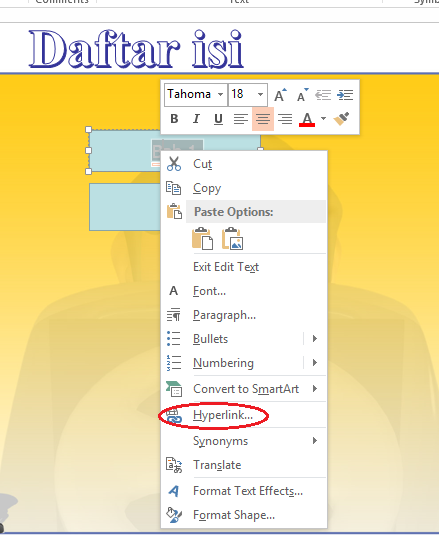
W3
6. Cara keenam membuat hyperlink pada PowerPoint adalah akan muncul gambar seperti di bawah ini klik “Place in this document” pilih slide tempat bab 1 berada, seperti gambar ini bab 1 ada di slide 3 klik slide 3 kemudian klik “ok”.
W4
7. Cara ketujuh membuat hyperllink pada PowerPoint adalah denan Full screen silde show atau play slide lalu klik kotak berisi bab 1 maka akan tayang ke slide yang berisi bahasan bab1.
Sumber
Cara Membuat Daftar Isi

Cara Membuat Daftar Isi

Seperti buat laporan , makalah, dan sebagainya tanpa harus repot memberi titik dan no halaman pada daftar isi:

  1. Langkah pertama adalah membukak microsoft office word new document membuat isi documen dengan pertama-tama “create a style pada menubar menubar “home” seperti gambar di bawah ini:
REFERENCE
Gambar 1.1 tampilan style
  1. Langkah kedua adalah tulis judul style kemudia modify style sesuai materi seperti gambar di bawah ini:
S1
Gambar 1.2 tampilan modify style
  1. Langkah ketia adalah menyetel style seperti menyetel font, menyetel paragraph, numering seperti gambar di bawah ini:
S2
Gambar 1.3 tampilan setelan style
  1. Langkah keempat adalah klik style kemudian tulis judul materi dan judul lainnya seperti gambar di bawah ini:
S3
Gambar 1.4 tampilan document
  1. Langkah kelima adalah buat no halaman document dengan mengklik 2 kali pada unjung bawah atau atas document kemudian klik “ page number” lalu “format page number” dan akan muncul gambar seperti gambar di bawah ini
s111
Gambar 1.5 tampilan page number
  1. Langkah keenam adalah format number atau menyesuaikan number pada halaman document dengan setel number format kemudian klik “start at” lalu klik “ok” seperti gambar di bawah ini:
S4
Gambar 1.6 tampilan format page number
  1. Langkah ketujuh adalah mengisi number pada halaman dengan mengklik “page number” kemudian “bottom of page “ lalu klik page number seperti gambar di bawah ini:
S5
Gambar 1.7 tampilan page number
  1. Langkah kedelapan adalah sama dengan langkah kelima, keenam dan ketujuh bedanya hanya dengan melakukan “next page” kemudia klik 2 kali pada ujung document dan mencentang different first page dan memnganti number format, lalu klik “continue from previous saction” dan klik “ok” seperti gambar di bawah ini:
s112
Gambar 1.8 tampilan different first page
 S6
Gambar 1.9 tampilan continue fron previous section
  1. Langkah kesembilan adalah dengan klik “References” pada menubar kemudian klik “table of contents” dan pilih “custom table of contents” seperti gambar di bawah ini:
S7
Gambar 1.10 tampila References
  1. Langkah kesepuluh adalah klik “Options” dengan menyetel daftar isi seperti gambar di bawah ini:
S8
Gambar 1.11 tampilan optionts
  1. Langkah kesebelas adalah mendesain dengan menaruh no bab atau sub bab sesuai urutan dengan level tempat daftar isi . level 2, atau level 2 seperti gambar di bawah ini:
S9
Gambar 1.12 tampilan level daftar isi.
  1. Langkah keduabelas adalah akan muncul seperti gambar di bawah ini:
S10
Gambar 1.3 tampilan daftar isi
Cara Setting Format Naskah Document Microsoft Word

Cara Setting Format Naskah Document Microsoft Word


  1. Langkah pertama adalah bukan microwoft word pada laptop atau komputermu lalu mulai degan mengatur ukuran kertas dan margin sesuai dengan yang di arahkan pada halaman document naskah dengan klik “Page Layout” seperti gambar di bawah ini
n1 
Gambar 1.1 tampilan page layout
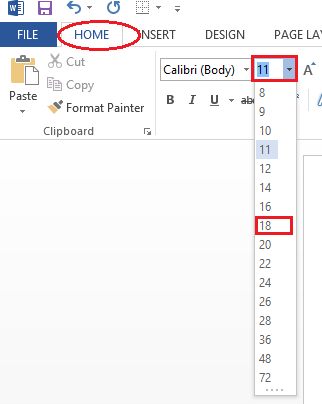
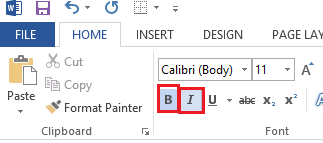
  1. Langkah kedua adalah mengatur format tulisan
– ukuran 18,
– font “times new roman”,
– tebal dan miring
dengan klik menubar “home” seperti gambar di bawah ini:
n4 
Gambar 1.2 mengubah ukuran fontn3
Gambar 1.3 mengatur jenis font
n5 
Gambar 1.4 mengatur font
  1. Langkah ketiga adalah agar terlihat lebih rapi perlu adanya mengatur rata tulisan dan mengatur spasi 1.5 pada tulisan naskah seperti gambar di bawah ini:
n6 
Gambar 1.5 tampilan spasi
  1. Langkah keempat adalah jika memerlukan adanya animasi atau gambar klik “insert” lalu klik “pictures” seperti gambar di bawah ini:
n7 
Gambar 1.6 tampilan menu insert
  1. Langkah kelima adalah pilih photo yang diinginkan lalu klik insert seperti gambar di bawah ini:
n8 
Gambar 1.7 tampilan pictures
  1. Langkah keenam jika telah selesai mengetik naskah maka save dengan cara klik “file” pada pojok kanan atas lalu klik “save as” lalu klik “computer” seperti gambar di bawah ini:
n10 
Gambar 1.8 tampilan file
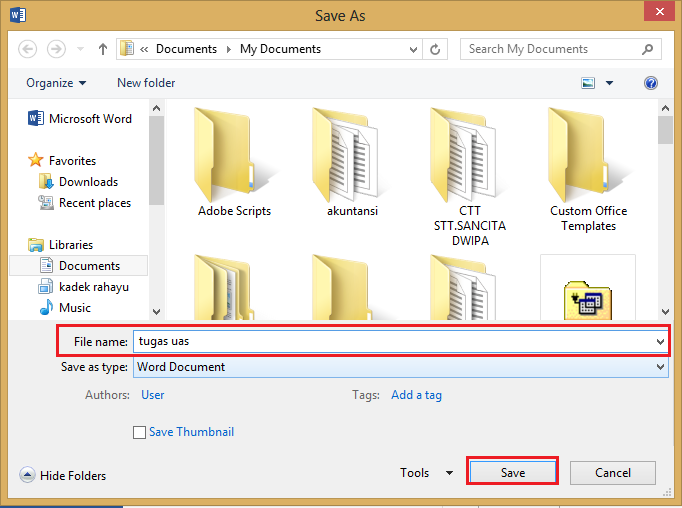
  1. Langkah ketujuh adalah dengan mengganti judul naskah lalu klik “save” seperti gambar di bawah ini:
n11 
Gambar 1.9 tampilan computer.
Copyright © 2014 teknik informatika All Right Reserved